Showing posts with label PHOTOSHOP နည္းပညာ. Show all posts

Sunday, 20 October 2013

photoshop cs5 နဲ ့ lighting Effects လုပ္နည္း


အားလံုးပဲမဂၤလာပါ ဒီေန ့ photoshop ၀ါသနာတူ
ေဘာ္ေဘာ္မ်ားကို lighting Effects  ဖန္တီးျခင္းေလး
ကိုမွ်ေ၀လိုက္ပါတယ္


၁။
file Newr မွ layer ယူလိုက္ပါ  photo 4-6 ထားပါ။


၂။
background အေရာင္ကိုၾကိဳက္တာထည့္ပါ


၃။
background  ကိုအေရာင္ထက္ေျပာင္းပါ 
Memu  Filter  မွာ Render -Cnouds ကိုေရြးပါ
ပံုမွာမွ်ားျပထားတာေစာင္းသြားတယ္ျဖည့္ၾကည့္ေပးပါ


၄။
tool ဘားမွာ marquee tool ကိုေရြးျပီး
အ၀ိုင္းပံုဆြဲလိုက္ပါ


၅။
 Memu  Filter  မွာ Distort-Spherize ကိုေရြးပါ ေဘာၾကလာပါမယ္


၆။
ၾကလာတဲ့ေဘာက္ထဲမွာ Amoumt  မွာ 100%  ေပးျပီး ok ေပးလိုက္ပါ။


၇။
file Newr မွ layer ယူလိုက္ပါ  photo 4-6 ထားပါ။


၈။
background အေရာင္ကိုၾကိဳက္တာထည့္ပါ


၉။
background  ကိုအေရာင္ထက္ေျပာင္းပါ 
Memu  Filter  မွာ Render -Cnouds ကိုေရြးပါ


၁၀။
အရင္ဆံုး marquee tool နဲ ့ျဖတ္ထားတဲ့အ၀ိုင္းကို
layer အသစ္ထဲဆြဲထည့္လိုက္ပါ


၁၁။
ဆြဲထည့္လိုက္တဲ့ layer ကို  ALT ကိုဖိျပီးဆြဲလိုက္ပါ 
copy layer  ၁ခုပြားလိုက္တာပါ ။


၁၂။
tool ဘားမွာရွိတဲ့ Eraser ကိုေရြးျပီးအ၀ိုင္းေလးကိုညီေအာင္
ျဖတ္ပါ။
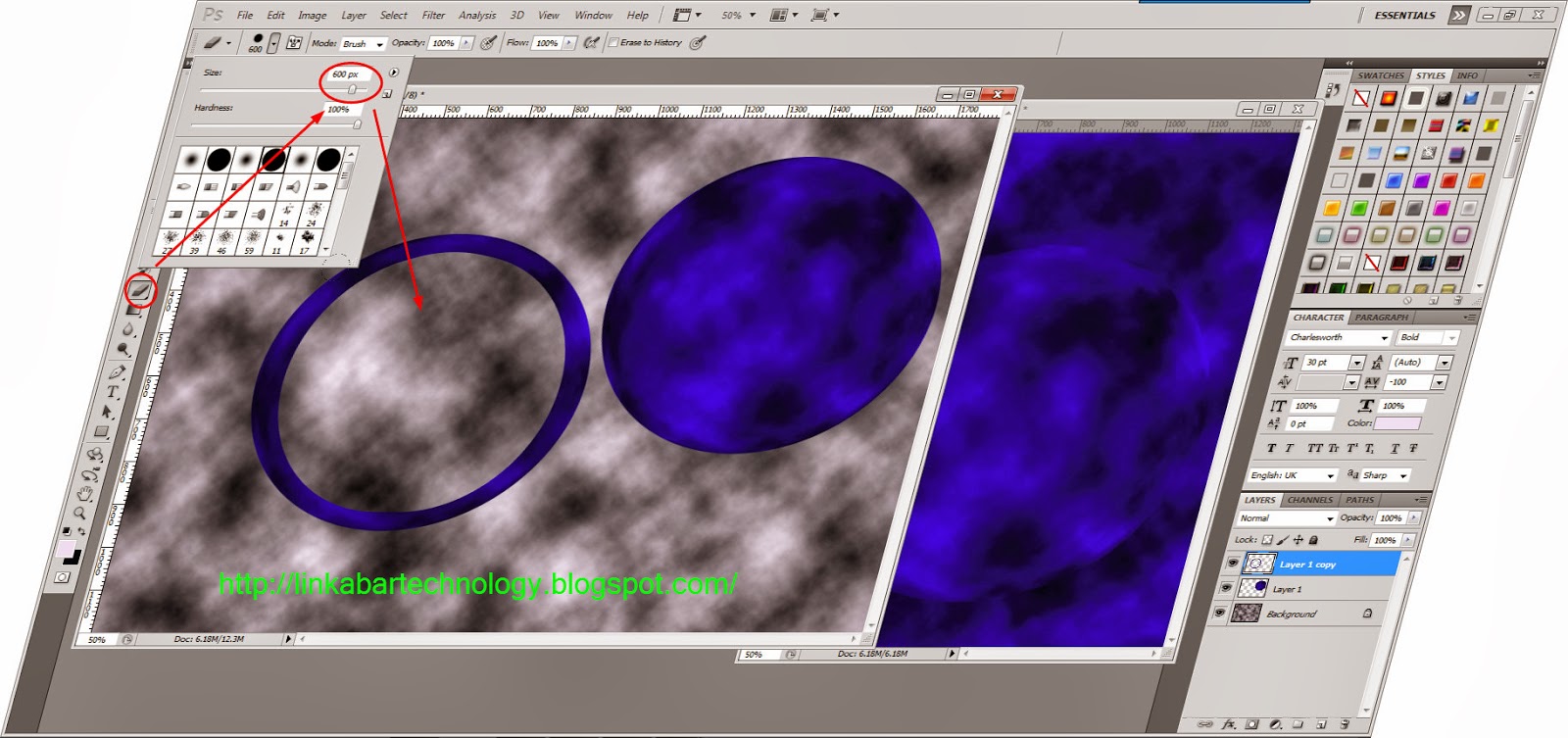


၁၃။
 ညီေအာင္ျဖတ္ျပီးရင္ကၽြန္မွ်ားေလးနဲ ့ျပထားတဲ့ေနရာမွာ
မိမိတို ့ထားျခင္သလိုခ်ိန္ပါ။


၁၄။
layer 1 ကိုျပန္ကလစ္ပါ
Memu  Filter မွာ Noise-addNoise ကိုေရြးပါ
ေဘာက္ေလးၾကလာပါမယ္။


၁၅။
ၾကလာတဲ့ေဘာက္ေလးထဲမွ  Amoumt  မွာ11.86 ေလာက္
ထားေပးပါ နဲနဲေလး၀ါးသြးေအာင္ပါ


၁၆။
Memu Image မွ  Adjustments- Ctrl+U ကိုေရြးပါ
ကလာေဘာက္ၾကလာပါမယ္


၁၇။
ၾကလာတဲ့ေဘာက္ထဲမွာမိမိစိတ္ၾကိဳက္
အေရာင္ျပီး ok ေပးပါ
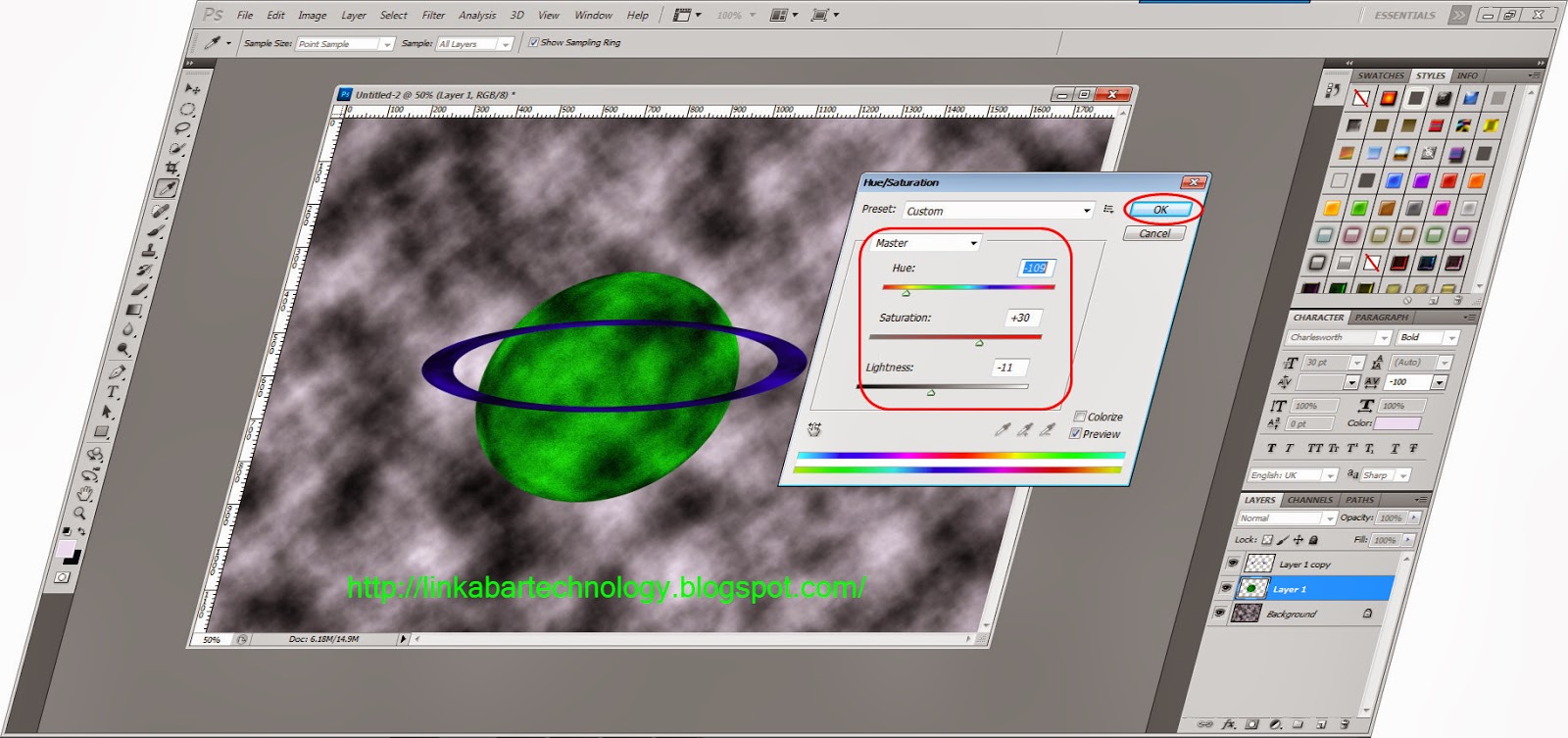


 ၁၈။
copy layer ကိုျပန္ကလစ္ပါ
Memu Image မွ  Adjustments- Ctrl+U ကိုေရြးပါ
                                              ကလာေဘာက္ၾကလာပါမယ္


၁၉။

ၾကလာတဲ့ေဘာက္ထဲမွာမိမိစိတ္ၾကိဳက္  အေရာင္ျပီး ok ေပးပါ
  ဒီပံုကအေပၚကပံုနဲအတူတူပါပဲcopy layer ကိုျပန္ကလစ္ရမွာေနာ္


၂၀။
copy layer  ၾကလာတဲ့ေဘာက္ထဲမွာမိမိစိတ္ၾကိဳက္ 
အေရာင္ျပီး ok ေပးျပီးရင္tool ဘားမွာရွိတဲ့
 Eraser ကိုေရြးျပီးအ၀ိုင္းေလးကိုအလံုးရဲ ့အဆက္နားအထိ
ညီေအာင္ျဖတ္ပါပတ္ထားတဲ့ပံုေလးေပါက္ေအာင္ပါ။


၂၁။
background အေ၇ာင္ျပန္ေျပာင္းခ်င္ရင္ background ကိုကလစ္ပါ
မိမိၾကိဳက္တဲ့အေရာင္ျပန္ေျပာင္ႏိုင္ပါတယ္


၂၂။
Memu  Filter မွာ  Render-Lens flare ကိုေရြးပါ
ေဘာက္ေလးၾကလာပါမယ္။


၂၃။
 ၾကလာတဲ့ေဘာက္ထဲမွာကၽြန္မွ်ားေလးေတြနဲ ့ျပထားတဲ့ေနရာေတြမွာ
မိမိသေဘာရွိသေလာက္ထားျပီး ok ေပးပါ။


၂၄။
မိမိစတ္တိုင္းၾကျပီဆိုရင္ save လို ့ရပါျပီ


အားလံုးပဲအဆင္ေျပၾကပါေစ
ဒီပိုေလးကိုတင္တာကၽြန္အခ်ိန္ေတာ္ေတာ္ေပးရပါတယ္
လိုအပ္ခ်ပ္မ်ားရွိရင္ေ၀ဖန္ေပးသြားပါ
အေျခခံေလ့လာ၀ါသနာတူသူငယ္ခ်င္းမ်ားအတြက္
ျပန္မွ်ေ၀တာပါအဆင္ေျပရင္
Member ၀င္သြားေပးပါ

လင္းကမာၻ


Sunday, 8 September 2013

photoshopcs5 နဲ ့ဆံေကသာေတြကိုအေရာင္တင္မယ္

အားလံုးပဲမဂၤလာပါဗ်ာ
photoshopစိတ္၀င္စားတဲ့
၀ါသနာတူေဘာ္ေဘာ္မ်ားကို
ဆံပင္ေတြကိုအေရာင္စိုးနည္းေလးတင္ေပးလိုက္ပါတယ္
သိၾကျပီးတဲ့ဆရာသမ်ားေတြအတြက္ေတာ့ေကၽြန္ေတာ္တင္တဲ့ပို ့
ေလးကိုမွန္သည္ျဖစ္ေစမွားသည္ျဖစ္ေစ  ေ၀ဖန္ေပးသြားပါဗ်ာ
အခုမွအေျခခံေလ့လာေနသူတေယာက္ပါ၀ါသနာတူမိတ္ေဆြမ်ားအတြက္ပါျပန္
မွ်ေ၀လိုက္ပါတယ္ ေအာက္မွာပံုေလးနဲရွင္းျပထားပါတယ္


၁။    file open မွပံုတပံုယူပါမရွိပါက(((သည္မွာ))) 
       ယူလိုက္ပါအဆင္သင့္မရွိရင္


 ၂။    ညာဖက္ေအာက္မွာရွိတဲ့ကၽြန္ေတာ္၀ိုင္းျပထားတဲ့ေနရာကိုႏွိပ္
          လိုက္ပါ copy layer ယူလိုက္တာပါ


၃။   ဘယ္ဘက္မီႏူးဘားကိုၾကည့္လိုက္ပါ brush tool ကိုေရြးလိုက္ပါ


၄။      ဘယ္ဘက္မီႏူးဘားကိုပဲဆက္ၾကည့္လိုက္ပါ ကာလာ
          ေဘာက္မွာအေရာင္ေရြးျပီး ok ေပးလိုက္ပါ


၅။      ကာလာေရြးျပီးရင္ဆံပင္ကိုကာလာတင္လို ့ရပါျပီကၽြန္ေတာ္၀ိုင္း
         ျပထားတဲ့ေနရာမွာေမာက္ကာစာအတြက္ size ခ်ိန္လို ့ရပါ
         တယ္


၆။    မိမိတို ့စိတ္ၾကိဳက္ျခယ္ျပီးရင္ညာဖက္မွာကၽြန္ေတာ္၀ိုင္းျပ
       ထားတဲ့ေနရာမွာ soft light ကိုေရြးပါ 


၇။     soft light ကိုေရြးျပီးရင္အေပၚဆံုးမီႏူးဘားမွာ Image မွ      
         Adjustments မွ Hue/Satur ation ကိုေရြးပါ ေဘာက္
         တခုၾကလာပါမယ္


၈။      ေဘာက္ၾကလာရင္မိမိၾကိဳက္တဲ့ကာလာခ်ိန္ျပီး ok လိုက္ပါ


၉။    ok ေပးျပီးရင္သိမ္းလို ့ရပါျပီ file မွ save as ရပါျပီ


၁၀။  save ရင္ေအာက္မွာကၽြန္ေတာ္၀ိုင္းျပထားတာကိုၾကည့္လိုက္
        မိမိတိုထားခ်င္တဲ့ေနရာနဲ ့ JPEG နဲ ့save ပါ ဘာေၾကာင္လဲ့ဆိုေတာကၽြန္ေတာ္တို့ကအခုမွေလ့လာေနတာပါ
အခ်ိဳ  ့က save ျပီးရင္မေပၚဘူးေျပာလို JPEG နဲ ့ save ခိုင္းတာပါ

အားလံုးပဲအဆင္ေျပၾကပါေစ
ဒီလို post မ်ိဳး ကၽြန္ေတာ္တင္ဖူးပါတယ္  သည္မွာ ၾကည့္ပါ
အဆင္မေျပဘူးေျပာလို ့ထက္တင္ေပးတာပါ
အရင္က ဆံပင္ မ်က္ႏွာ  ႏွဳတ္ခမ္း မ်က္ခံုန္း ဒီလိုလုပ္
နည္းအတိုင္းပါပဲ့မိတ္ေဆြတို ့ဒီတခုလုပ္တာအဆင္ေျပရင္ဆက္
က်န္တာေတြဆက္လုပ္လို ့ရပါျပီ
နားလည္သေလာက္နဲ ့ရွင္းျပထားတာပါ
အမွာပါရင္ျဖည့္ၾကည့္ေပးသြားပါ
 ကၽြမ္းက်င္မွဳမရွိေတာ့
ဒီလို post မ်ိဳးတင္တာကၽြန္ေတာ့အတြက္အခ်ိန္မနည္း
ေပးရပါတယ္  
အဆင္ေျပရင္  fb like သို ့မဟုက္ Member ၀င္သြားပါ
အားလံုးကိုေက်းဇူးပါ   လင္းကမာၻ


Sunday, 4 August 2013

photoshop cs3 နဲအက်ၤ ီေတြကိုေရာင္စံုလမ္းမယ္


အားလံုးပဲမဂၤလာဗ်ာအြန္လိုင္းေပၚကိုမေရာက္တာလဲၾကာျပီ
ဒီေန ့အခ်ိန္နည္းနည္းရတာနဲphotoshop ၀ါသနာတူမိတ္ေဆြမ်ားကို
photoshop cs3 နဲအက်ၤ ီေတြကိုေရာင္စံုလုပ္တဲ့နည္းေလးကိုမွ်ေ၀လိုက္ပါတယ္


၁။     fil eopen မွပံုတပံုယူလိုက္ပါ ေအာက္ကပံုကိုၾကည့္ပါ။

                     
 ၂။    ဘယ္ဘက္ကမီႏူးဘားမွာရွိတဲ့ PEN Too ကိုေရြးပါေအာက္ကပံုကိုၾကည့္ပါ။

 ၃။  PEN Too ကိုေရြးျပီးရင္အက်ၤ ီကိုစျဖတ္လိုရပါျပီေအာက္ကပံုကိုၾကည့္ပါ။


၄။    စျဖတ္တဲ့ေနရာကေနျပန္ျပီးအဆံုးသက္မွာျဖစ္ပါတယ္ ျပီးရင္ (CTRLကိုဖိEnter)
       ကိုႏွိပ္ပါစလပ္ေတြေပၚေနမွာပါ ေအာက္ကပံုကိုၾကည့္ပါ။
          
၅။   စလပ္ေလးေတြေပၚေနျပီဆိုင္(CTRL ကိုဖိ U ) ကိုႏွိပ္ပါကာလာေဘာက္ၾကလာမွပါ
       ၾကလာတဲ့ေဘာက္ထဲမွာမိမိစိတ္ၾကိဳက္ကာလာကိုေရြးျပီးအိုေကေပးလိုက္ပါ
       ေအာက္ကပံုကိုၾကည့္ပါ။
       

၆။  မိမိစိတ္ၾကိဳက္ကာလာေရြးျပီးရင္ (CTEL ကိုဖိ D )ကိုႏွိပ္လိုက္ပါစလပ္ေဖ်ာက္လိုက္တာပါ
     ျပီးရင္ေစ့လိုရပါျပီးေအာက္ကပံုကိုၾကည့္ပါ။
     

 ေစ့ျပီးရင္ျပန္ၾကည့္လိုက္ေတာ့လမ္းေနျပီ


 အားလံုးအဆင္ေျပပါေစ photoshop အေျခခံ၀ါသနာတူမိတ္ေဆြမ်ားအတြက္မွ်ေ၀တာပါ
သိသေလာက္ေလးနဲ ့ရွင္းျပထားတာပါမမွားပါရင္နားလည္ေပးပါ
အဆင္မေျပရင္လည္းc box မွာေအာ္သြားပါ
                                               လင္းကိုကို